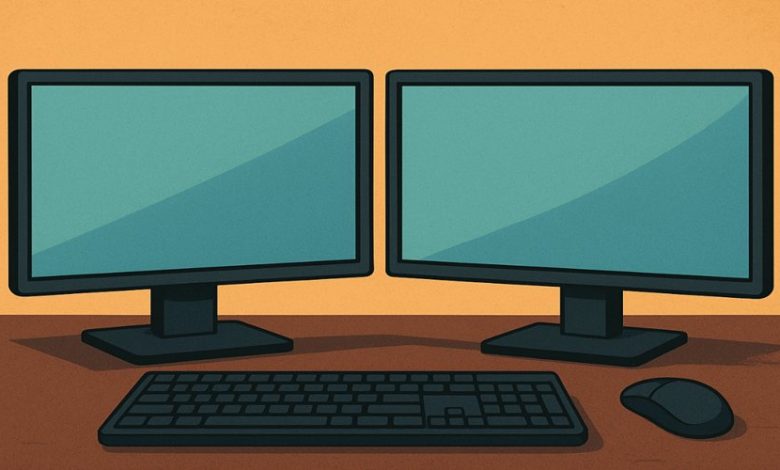
Çift Monitör Kurulumu Nasıl Yapılır?
Bu içerikte Çift Monitör Kurulumu Nasıl Yapılır? sorusuna yanıt veriyor, bu hususta bilgilere değiniyoruz.

Çift Monitör Kurulumu Nasıl Yapılır? Günümüzde bilgisayar kullanıcılarının ihtiyaçları giderek çeşitlenmektedir. Özellikle grafik tasarımcılar, yazılımcılar, video editörleri ve oyuncular, tek monitörle çalışmak yerine çift monitör sistemini tercih etmektedir. Çift monitör kurulumu, verimliliği artırmak ve aynı anda birden fazla uygulamayı rahatça kullanabilmek açısından büyük kolaylık sağlar. Ancak doğru kurulum yapılmadığında hem performans kaybı hem de görüntü sorunları meydana gelebilmektedir.
Çift Monitör Kullanmanın Avantajları Nelerdir?
- Aynı anda birden fazla uygulamayı takip etme imkânı sunar.
- İş verimliliğini artırır.
- Oyun ve yayın deneyimini iyileştirir.
- Daha geniş bir çalışma alanı sağlar.
1. Donanım Gereksinimlerinin Kontrolü
Çift monitör kurulumuna başlamadan önce bilgisayarınızın ikinci monitörü destekleyip desteklemediğini kontrol etmelisiniz.
- Ekran kartınızı inceleyin: Çoğu modern ekran kartı iki veya daha fazla monitörü aynı anda çalıştırma özelliğine sahiptir. Bunun kontrolünü yapınız.
- Bağlantı noktalarını kontrol edin: HDMI, DisplayPort, VGA veya DVI girişlerinden en az ikisinin bulunması gerekmektedir.
- Monitör kablolarını hazırlayın: Her monitör için uygun kabloyu temin etmek gerekmektedir.
2. Monitörleri Fiziksel Olarak Bağlayın
Bilgisayar kapalıyken monitörleri uygun girişlere bağlayın. Genellikle birinci monitör HDMI, ikinci monitör ise DisplayPort veya VGA üzerinden bağlanabilmekte olup, güç kablolarını taktıktan sonra cihazları açabilirsiniz.
3. İşletim Sistemi Üzerinden Ayarlama Yapın
Bağlantıyı yaptıktan sonra işletim sisteminiz ikinci monitörü otomatik olarak algılamaktadır fakat doğru konumlandırma için ayar yapmak elzemdir. Bu husus işletim sistemlerine göre farklılıklar arz edebilir:
Windows için:
- Masaüstünde boş bir alana sağ tıklayın ve “Görüntü ayarları” seçeneğini açınız. Monitörleriniz numaralandırılmış olarak görünecektir. Ardından “Bu ekranları genişlet” seçeneğini işaretleyerek masaüstünüzü iki monitör arasında paylaşım yapabilirsiniz.
macOS için:
- Apple menüsünden “Sistem Tercihleri” > “Ekranlar” yolunu izleyin.
- Monitörlerin konumlarını sürükleyip bırakarak ayarlayın.
- Dilerseniz ekranları yansıtabilir ya da genişletebilirsiniz.
4. Monitör Konumunu Belirleyiniz
Çift monitör kullanımında en önemli noktalardan biri ekranların yerleşimidir. Eğer iş amaçlı kullanıyorsanız, ana monitörü tam karşınıza, ikinci monitörü yan tarafa konumlandırma şansınız var. Oyuncular içinse ana ekran oyun için, ikinci ekran ise yayın, sohbet veya performans takibi için kullanılabilmektedir.
5. Performans ve Renk Ayarları Yapınız
Her iki monitörün çözünürlük ve yenileme hızını uyumlu hale getirmek elzemdir. Aksi halde görüntü kaymaları veya performans düşüşleri meydana gelir.
- Çözünürlük: İki monitör aynı çözünürlükte olursa daha dengeli bir kullanım sağlanır.
- Renk kalibrasyonu: Fotoğraf ve video düzenleyenler için monitörlerin renk uyumunu ayarlamak önem arz etmektedir.
Çift monitör kurulumu, göründüğü kadar karmaşık değildir. Doğru kablolar, uygun bağlantılar ve işletim sistemi ayarları ile birkaç dakika içinde tamamlanabilir. Hem iş hem de eğlence amaçlı kullanımda büyük avantaj sağlayan bu sistem, bilgisayar deneyiminizi üst seviyeye çıkarır.



E-postanız herkese açık olarak paylaşılmaz. İsim ve e-posta bilgisi girmek zorunlu değildir. Yazdığınız yorum ilk etapta onay aşamasına gireceğinden hemen görünmez.