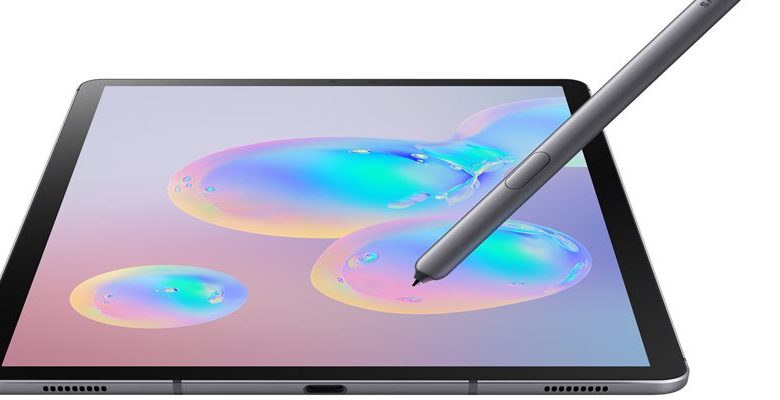
Samsung Tablette Ekran Görüntüsü Alma Yöntemi
Samsung marka tabletlerde ekran görüntüsü almak için kullanılabilecek yöntemler bulunmakta olup, fiziksel tuşlar yordamıyla veya kaydırma yöntemiyle ekran görüntüsü alınabilmektedir.

Tabletteki fiziksel butonları veya avuç içi kaydırma özelliğini kullanıp ekran görüntüsü alabiliyorsunuz. Samsung tabletlerde ekran görüntüsü almak basit bir işlem olup, tüm güncel Samsung tabletlerde Ses Kısma ve Güç tuşlarına basılı tutarak kolayca ekran görüntüsü alabilmeniz mümkündür. Samsung tabletlerde Güç ve Ses Kısma butonlarına aynı anda basılı tutulduğunda, bir saniye sonra ekran görüntüsü alınır. Ana Ekran (Home) butonu olan Samsung tabletlerde ekran görüntüsü almak için Güç ve Ana Ekran butonlarına da basılabilmektedir.
Tabletin sağ üst tarafında güç butonu yer alıyor. Ses kısma butonu da tabletin sağ tarafındaki ses butonunun altındaki butondur yani ses açma butonunun hemen aşağısındadır. Ekran görüntüsü almak istediğiniz sayfayı açınız. Ardından tabletteki ekran görüntüsü alma butonları olan Güç ve Ses Kısma butonlarına aynı anda basıp basılı tutunuz. Bir süre basılı tuttuğunuzda ekran görüntüsü alma ekranı gelecek ve tabletinizde ekran görüntüsünün başarılı bir şekilde alındığına dair bildirim oluşacaktır.
Ekran görüntüsünün alındığını anlamanız için ekranda anlık bir küçülüp büyüme olup olmadığına bakın. Küçülme ekran görüntüsünün alındığını gösteren bir araç niteliği taşıyor. Ekran görüntüsünü aldığınızda tabletinizin ekranının sağ alt kısmında ekran görüntüsünün bir ön izlemesi çıkacaktır ve ekranınızın sol üst köşesindeki bildirim çubuğunda da fotoğraf simgesi belirecektir.
İkinci Yöntem:
Tabletinizde avuç içi kaydırma özelliğini kullanarak da ekran görüntüsü alabilirsiniz. Bunun için Samsung Galaxy tabletlerde elinizi ekran boyunca sağdan sola doğru kaydırınız. Böylece cihazınızda ekran görüntüsü alınacaktır. Eğer doğru bir şekilde yapmanıza rağmen akran görüntüsü alınmadı ise, bu özelliğin her Samsung tablette bulunmadığını göz önünde bulundurmanız gerekir. Aynı zamanda eğer tablette o an ekran klavyesi açıksa avuç içi kaydırma ile ekran görüntüsü alamazsınız.
Almış olduğunuz ekran görüntüsünü görüntüleme
Aldığınız ekran görüntüsünü görüntülemek için tabletinizin Galeri uygulamasını açın. Galeri içerisinden Albümler sekmesine, sonra da Ekran Görüntüleri sekmesine dokunun. Almış olduğunuz ekran görüntüsü, Ekran Görüntüleri albümü içerisinde gözükecektir. Ekran görüntülerinin boyutları normal fotoğraflara nazaran çok daha düşük olmaktadır ve bu da kullanıcılar için avantajlı bir durum olarak öne çıkmaktadır.



E-postanız herkese açık olarak paylaşılmaz. İsim ve e-posta bilgisi girmek zorunlu değildir. Yazdığınız yorum ilk etapta onay aşamasına gireceğinden hemen görünmez.